Family site
Family site
Family site




Các lỗi trong nhập liệu là vấn đề phổ biến từ website đến Excel, bao gồm lỗi dính định dạng, font chữ sai hay công thức bị lỗi, có thể ảnh hưởng đến chất lượng dữ liệu và hiệu suất công việc. Trong bài viết này, GMO Z.com RUNSYSTEM sẽ tổng hợp những lỗi thường gặp và hướng dẫn cách khắc phục nhanh, dễ áp dụng.
Tóm tắt nhanh: Lỗi phổ biến
Nguyên nhân chính
Tỷ lệ lỗi
Cách giảm lỗi hiệu quả
|
Dưới đây là các lỗi trong nhập liệu lên website, nguyên nhân thường gặp và cách xử lý nhanh để văn bản, hình ảnh, video hiển thị chuẩn xác:
Đây là một trong các lỗi trong nhập liệ rất thường gặp, đặc biệt với những người mới làm nhập liệu website. Nguyên nhân chủ yếu đến từ việc sao chép nội dung trực tiếp từ Word, Excel hoặc các trang web khác rồi dán thẳng vào hệ thống quản trị.
Mặc dù thao tác này nhanh, nhưng định dạng từ nguồn gốc thường không tương thích với website, dẫn đến nhiều vấn đề khi hiển thị như:
Cách kiểm tra:
Cách khắc phục: Nếu nội dung được soạn trong Word, hãy dán nội dung đó qua Notepad, thanh địa chỉ trình duyệt hoặc cửa sổ chat để loại bỏ toàn bộ định dạng. Sau đó mới copy lại và dán vào website.
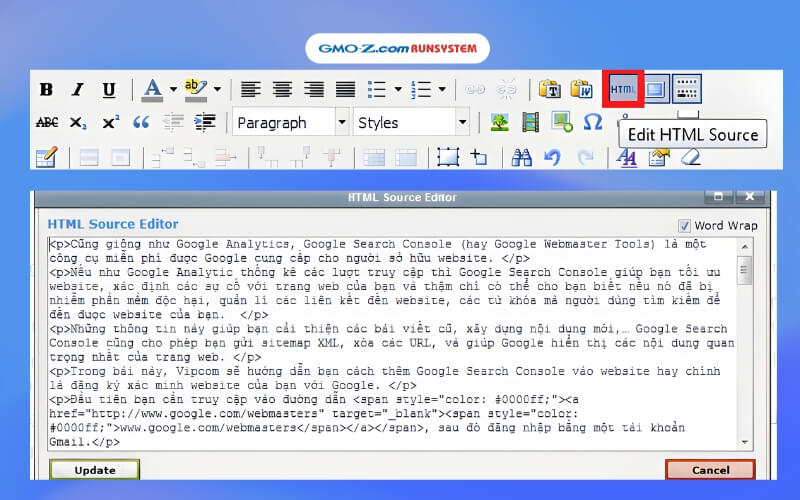
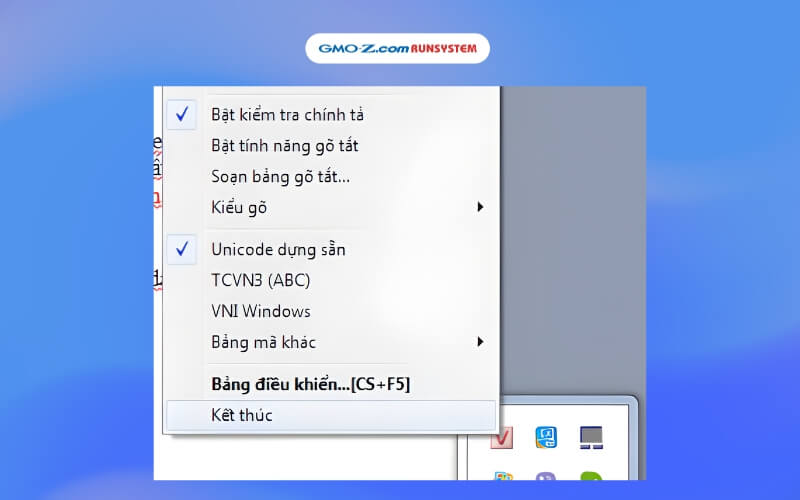
Trong một số trường hợp, dù đã xóa định dạng nhưng văn bản vẫn hiển thị lỗi như:
Nguyên nhân là do nguồn nội dung sử dụng bảng mã không phải Unicode.
Cách xử lý: Copy đoạn văn bản bị lỗi, sử dụng phần mềm gõ tiếng Việt (như Unikey) để chuyển mã sang Unicode, sau đó dán lại nội dung đã chuyển vào website.
Mỗi website, mỗi chuyên mục thường có quy chuẩn kích thước hoặc tỷ lệ ảnh riêng. Nếu không cắt ảnh đúng kích thước trước khi upload, hình ảnh rất dễ bị:
Ngay cả khi website có công cụ tự động resize/crop ảnh, quản trị viên vẫn nên kiểm tra lại hiển thị thực tế, vì hệ thống có thể cắt ảnh không đúng ý hoặc làm ảnh bị nhòe.
Việc upload video trực tiếp lên website không được khuyến khích, vì làm website nặng hơn và ảnh hưởng tốc độ tải trang.
Giải pháp tốt hơn: Tải video lên các nền tảng như YouTube, sau đó nhúng video vào bài viết. Cách này giúp website nhẹ hơn và tối ưu hiệu suất.
Cách chèn video YouTube vào website:
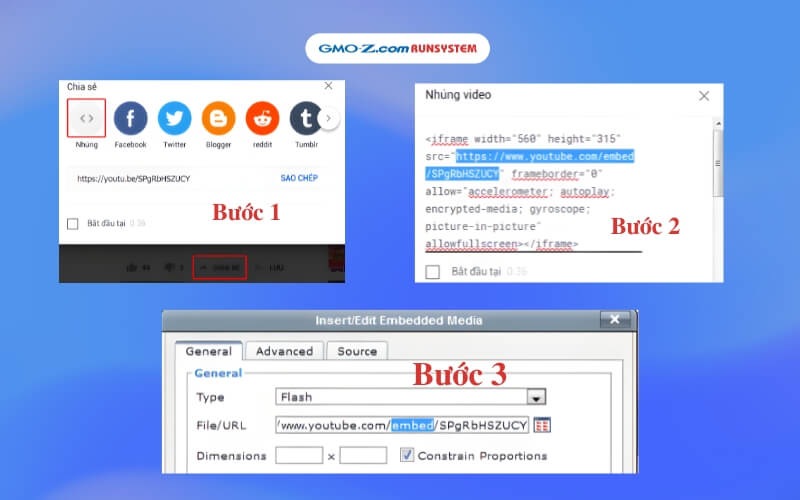
Các lỗi Excel phổ biến khiến công thức hoặc dữ liệu không tính toán đúng, cùng cách nhận biết và sửa chữa hiệu quả:
Khi ô trong Excel hiển thị ###, đây thường là dấu hiệu dữ liệu bị che khuất. Đoạn dẫn này sẽ giúp bạn hiểu nguyên nhân và cách điều chỉnh độ rộng cột phù hợp để dữ liệu hiển thị đầy đủ.
Nguyên nhân | Cách khắc phục |
Cột quá hẹp so với dữ liệu hiển thị Ô chứa giá trị ngày/thời gian ở dạng số âm | Kéo giãn độ rộng cột cho phù hợp Chuyển giá trị thời gian sang số dương |
Lỗi #VALUE! xuất hiện khi kiểu dữ liệu không hợp lệ trong công thức. Phần này sẽ hướng dẫn cách nhận biết và sửa lỗi để các phép tính chạy đúng.
Nguyên nhân | Cách khắc phục |
|
|
Thông báo #DIV/0! xảy ra khi bạn chia cho 0 hoặc ô trống. Đây là đoạn dẫn vào các cách xử lý để công thức không bị lỗi và duy trì tính toán chính xác.
Nguyên nhân | Cách khắc phục |
|
|
Lỗi #NAME! thường do nhập sai tên hàm hoặc ký tự không hợp lệ. Phần dẫn này sẽ chỉ cách xác định và sửa tên hàm đúng chuẩn Excel.
Nguyên nhân | Cách khắc phục |
|
|
Lỗi #N/A! xuất hiện khi dữ liệu tham chiếu không tồn tại hoặc hàm không trả về giá trị. Đoạn dẫn này giải thích nguyên nhân và cách khắc phục để dữ liệu đồng bộ.
Nguyên nhân | Cách khắc phục |
|
|
Khi công thức tham chiếu đến ô đã bị xóa hoặc sai vùng, Excel sẽ báo #REF!. Phần dẫn này sẽ hướng dẫn kiểm tra và chỉnh sửa vùng tham chiếu chính xác.
Nguyên nhân | Cách khắc phục |
|
|
Lỗi #NUM! xảy ra khi công thức gặp giá trị không phù hợp hoặc vượt khả năng tính toán. Đây là đoạn dẫn giúp bạn xử lý các vấn đề về số liệu trong công thức.
Nguyên nhân | Cách khắc phục |
Đối số trong công thức không hợp lệ Hàm trả về số quá lớn hoặc quá nhỏ vượt giới hạn Excel | Điều chỉnh lại công thức và đối số theo chuẩn Excel |
#NULL! xuất hiện khi dùng toán tử hoặc mảng sai cách. Phần dẫn này sẽ hướng dẫn xác định chính xác điểm giao giữa các hàm để tránh lỗi.
Nguyên nhân | Cách khắc phục |
|
|
Khi thực hiện thủ công, tỷ lệ các lỗi trong nhập liệu thường được chấp nhận khoảng 1%, tương đương 1 lỗi trên 100 bản ghi. Tuy nhiên, trên thực tế, con số này có thể dao động từ 0,5% đến 4% tùy loại dữ liệu, độ phức tạp và quy trình kiểm soát.
Mức chuẩn:
Khoảng dao động thực tế:
Quy trình nhập liệu thủ công thường tốn thời gian và dễ phát sinh sai sót, đặc biệt khi khối lượng dữ liệu lớn hoặc đa dạng về loại hình. GMO-Z.com RUNSYSTEM cung cấp dịch vụ BPO nhập liệu dành cho doanh nghiệp Nhật Bản, giúp giảm tải công việc thủ công, nâng cao độ chính xác và tối ưu chi phí vận hành.
Dịch vụ BPO nhập liệu bao gồm:
GMO-Z.com RUNSYSTEM ứng dụng AI, OCR, RPA và các công cụ tự động hóa, giảm đáng kể thao tác nhập tay, tăng tốc độ xử lý mà vẫn đảm bảo chất lượng. Quy trình điển hình: quét → nhận dạng → kiểm tra → hiệu chỉnh → xuất dữ liệu, kèm nhiều lớp kiểm soát chất lượng.
Lợi ích cho doanh nghiệp Nhật Bản:
Với giải pháp này, doanh nghiệp Nhật có thể yên tâm về tốc độ, chất lượng và chi phí trong mọi dự án nhập liệu, từ dữ liệu cơ bản đến dữ liệu lớn, phức tạp và đa dạng.

OCR đang dần thay thế nhập liệu thủ công nhờ xử lý nhanh, độ chính xác cao (gần 99% khi kết hợp AI) và dễ mở rộng. Thị trường OCR toàn cầu tăng trưởng mạnh, được thúc đẩy bởi nhu cầu số hóa trong tài chính, y tế, logistics. Tại Việt Nam, đặc biệt ở TP.HCM, ngân hàng và doanh nghiệp lớn ứng dụng OCR rộng rãi để rút ngắn thời gian xử lý, giảm lỗi và tiết kiệm chi phí. OCR đang trở thành nền tảng cốt lõi cho tự động hóa dữ liệu trong quá trình chuyển đổi số.
Sai sót thường xuất phát từ các yếu tố sau:
Những phương pháp dưới đây sẽ giúp phát hiện lỗi nhập liệu nhanh chóng và chính xác.
Nhập sai dữ liệu có thể ảnh hưởng đến quyết định kinh doanh, tăng chi phí vận hành và rủi ro pháp lý, đồng thời làm giảm uy tín doanh nghiệp, cụ thể:
Nắm vững cách xử lý các lỗi trong nhập liệu giúp bạn tránh sai sót, tiết kiệm thời gian và nâng cao chất lượng dữ liệu. Để tối ưu quy trình nhập liệu doanh nghiệp, giảm rủi ro và tăng hiệu quả vận hành, Quý Doanh nghiệp có thể tham khảo dịch vụ BPO nhập liệu của GMO-Z.com RUNSYSTEM và liên hệ để được tư vấn giải pháp phù hợp.