Family site
Family site
Family site




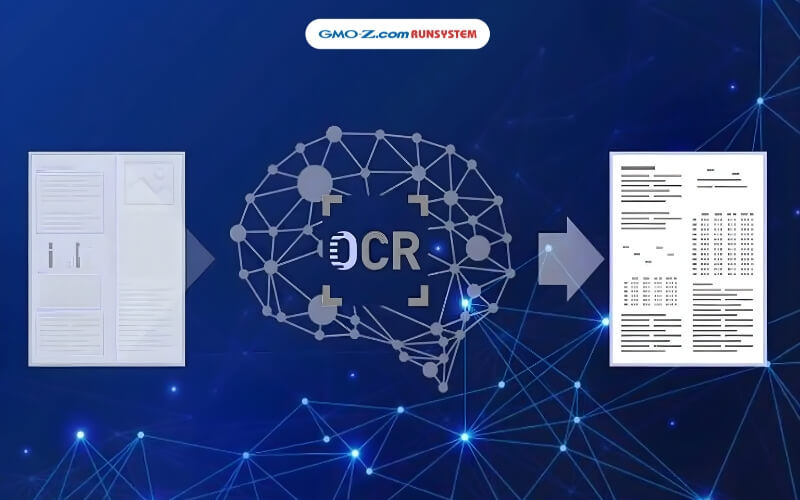
OCR cho tệp PDF là giải pháp giúp biến các file PDF dạng scan, hình ảnh thành văn bản có thể tìm kiếm, sao chép và chỉnh sửa. Trong bối cảnh tài liệu số ngày càng nhiều, hiểu đúng cách OCR PDF và chọn công cụ phù hợp sẽ giúp tiết kiệm thời gian, hạn chế lỗi và đảm bảo tính chính xác, đặc biệt với tiếng Việt.
Tóm tắt nhanh: OCR cho tệp PDF là công nghệ dùng AI để chuyển PDF dạng scan/ảnh thành văn bản có thể tìm kiếm, sao chép và chỉnh sửa, kể cả tiếng Việt có dấu, trong khi vẫn giữ nguyên bố cục gốc. Khi nào cần OCR PDF?
Lợi ích chính
Lưu ý quan trọng khi OCR PDF tiếng Việt
Công cụ OCR PDF phổ biến
Insight cốt lõi: OCR cho tệp PDF không chỉ giúp “đọc được chữ”, mà biến PDF scan thành dữ liệu có thể tìm kiếm, xử lý và khai thác bằng AI. |
OCR cho tệp PDF (thường gọi là OCR PDF) là quá trình sử dụng công nghệ OCR - Optical Character Recognition (Nhận dạng ký tự quang học) để xử lý các file PDF có nguồn gốc từ hình ảnh, như tài liệu scan, sách giấy, hóa đơn, hợp đồng in sẵn… Qua đó, nội dung chữ trong ảnh được chuyển thành văn bản số có thể tìm kiếm, sao chép và chỉnh sửa.
Hiểu đơn giản như sau:
Khi bạn scan một bản hợp đồng giấy và lưu thành file PDF, file này thực chất chỉ chứa hình ảnh, không phải văn bản thực. Vì vậy, bạn không thể tìm kiếm từ khóa, copy nội dung hay chỉnh sửa văn bản.
OCR cho PDF sẽ dùng AI để “đọc” phần hình ảnh đó, nhận diện từng ký tự (kể cả dấu tiếng Việt), rồi tạo ra một lớp văn bản ẩn (text layer - lớp chữ) đặt chồng lên hình ảnh gốc. Nhờ vậy, file PDF vẫn giữ nguyên bố cục và hình ảnh ban đầu để in ấn hoặc lưu trữ, nhưng đồng thời đã có thể tìm kiếm nội dung, trích xuất văn bản và chuyển đổi sang Word, Excel một cách thuận tiện.
Tại Việt Nam, khi nhắc đến PDF thông thường và PDF đã OCR, người dùng thường đang phân biệt giữa hai dạng phổ biến:
Hiểu rõ sự khác nhau này giúp lựa chọn đúng công cụ và cách xử lý tài liệu trong thực tế. Dưới đây là bảng so sánh chi tiết, dựa trên trải nghiệm sử dụng phổ biến đến năm 2026:
Tiêu chí | PDF thông thường (PDF dạng ảnh / PDF scan) | PDF đã OCR (PDF có thể tìm kiếm) |
Bản chất nội dung | Chỉ gồm hình ảnh của trang tài liệu (bitmap) | Gồm ảnh gốc + lớp văn bản ẩn (text layer - lớp chữ) |
Tìm kiếm nội dung (Ctrl+F) | Không tìm được từ khóa | Tìm kiếm nhanh, kể cả tiếng Việt có dấu |
Chọn và sao chép văn bản | Không chọn được chữ, chỉ chọn toàn bộ ảnh | Có thể bôi đen, copy - paste văn bản |
Chỉnh sửa nội dung | Không chỉnh sửa được chữ | Có thể chỉnh sửa một phần tùy phần mềm (ví dụ Adobe Acrobat) |
Dung lượng tệp | Thường nhẹ hơn do chỉ chứa ảnh | Thường tăng nhẹ vì có thêm lớp văn bản |
Cách tạo | Scan từ máy quét, chụp ảnh, xuất PDF không có text | Dùng OCR cho PDF ảnh (Google Drive, Adobe, Smallpdf, FPT.AI…) |
Độ chính xác văn bản | Giữ nguyên 100% hình ảnh gốc | Phụ thuộc OCR, thường đạt 95-99% với tài liệu scan rõ |
Tính pháp lý / in ấn | Giữ nguyên bản gốc, dễ đối chiếu | Vẫn giữ ảnh gốc, lớp chữ ẩn → đa số cơ quan chấp nhận |
Mức độ tiện dụng | Bất tiện khi cần xử lý nội dung | Rất tiện: tìm kiếm, dịch, tóm tắt AI, chuyển Word/Excel |
Ví dụ thường gặp | Hợp đồng scan, sách giấy scan, hóa đơn giấy | Hợp đồng scan đã OCR, hồ sơ lưu trữ số hóa |
Giải thích ngắn gọn
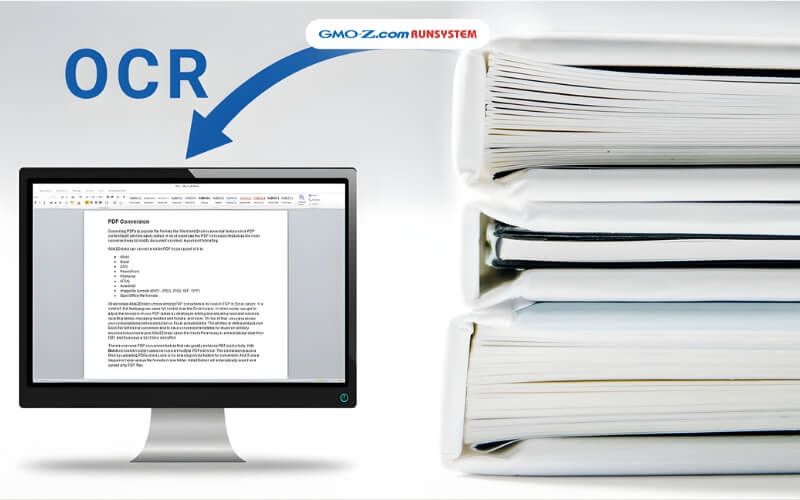
Dưới đây là những tình huống phổ biến mà OCR giúp tiết kiệm đáng kể thời gian và công sức so với việc gõ lại thủ công:
(1) PDF scan từ giấy tờ hành chính, hợp đồng, biên bản
(2) Tài liệu học tập và nghiên cứu
(3) Hóa đơn và chứng từ kế toán
(4) Giấy tờ cá nhân
(5) Hồ sơ lưu trữ và tài liệu cũ số lượng lớn
(6) Khi cần chuyển PDF scan sang Word hoặc Excel
(7) Khi cần nghe nội dung thay vì đọc
Dấu hiệu nhanh cho thấy PDF của bạn cần OCR | Khi nào không cần dùng OCR? |
|
|
Để OCR PDF đạt độ chính xác cao (khoảng 95-99% với tiếng Việt), cần đồng thời chú ý đến chất lượng file đầu vào, lựa chọn công cụ phù hợp, thiết lập đúng chế độ và hậu xử lý sau OCR. Quy trình dưới đây áp dụng hiệu quả cho cả công cụ miễn phí và giải pháp chuyên nghiệp.
Chất lượng tài liệu gốc ảnh hưởng trực tiếp đến kết quả OCR:
Lưu ý với tiếng Việt:
Không phải công cụ OCR nào cũng xử lý tiếng Việt tốt. Nên ưu tiên giải pháp được huấn luyện trên dữ liệu tiếng Việt. Một số công cụ cho độ chính xác cao mà bạn có thể tham khảo như OCR Studio, FPT.AI Reader, VietOCR (Transformer), EasyOCR (mô hình Latin nâng cao), Adobe Acrobat Pro, ABBYY FineReader.
Xử lý các trường hợp PDF phức tạp như:
OCR hiếm khi đạt 100% ngay lần đầu:
Một số mẹo nâng cao hiệu quả
|
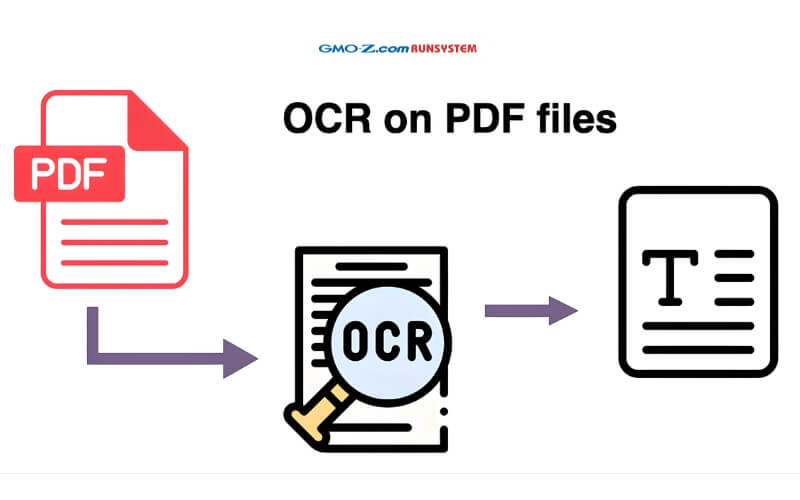
Khi OCR tệp PDF, đặc biệt là PDF tiếng Việt, dù dùng công cụ miễn phí hay trả phí, vẫn rất dễ phát sinh lỗi. Những lỗi này làm giảm độ chính xác khi tìm kiếm, copy-paste hoặc chỉnh sửa nội dung sau OCR.
Nguyên nhân chủ yếu đến từ:
Dưới đây là tổng hợp các lỗi OCR PDF tiếng Việt thường gặp tại Việt Nam, kèm nguyên nhân và hướng khắc phục hiệu quả:
Lỗi thường gặp | Ví dụ | Nguyên nhân chính | Cách khắc phục hiệu quả |
Sai dấu thanh tiếng Việt | “người” → “nguoi” “được” → “duoc” | - Dấu thanh mờ, chồng lên chữ - Engine OCR chưa tối ưu tiếng Việt - File scan chất lượng thấp | - Scan lại 400-600 DPI, tăng độ tương phản - Ưu tiên công cụ hỗ trợ tiếng Việt tốt: OCR Studio, FPT.AI, VietOCR, ABBYY FineReader (độ chính xác >97%) - Hậu xử lý: copy sang Word → Find/Replace hoặc dùng Vietnamese Proofing Tools (kiểm tra chính tả tiếng Việt) |
Nhầm chữ hoa & chữ thường | “Hà Nội” → “ha noi” | - Font lạ, chữ đậm/nhạt - Thiếu bước xử lý sau OCR | - Bật Preserve case (giữ nguyên hoa/thường) hoặc Accurate mode (chế độ chính xác cao) - Dùng công cụ sửa tự động (Text Crawler…) - Soát thủ công tiêu đề, đầu câu |
Mất định dạng, lệch bố cục | Văn bản trộn cột, bảng vỡ, xuống dòng lung tung | - Layout phức tạp (nhiều cột, bảng, hình ảnh) - OCR phân tích bố cục kém | - Dùng công cụ mạnh về layout: Adobe Acrobat, ABBYY, FPT.AI- Bật Preserve layout / Recognize tables (giữ bố cục / nhận diện bảng) - Crop OCR theo từng vùng - Hậu kỳ lại trong Word |
Nhận diện sai bảng biểu, số liệu | “1.000” → “l.000” | - Đường kẻ mờ, font số khó đọc - OCR nhận diện bảng chưa chính xác | - Bật Table recognition (nhận diện bảng) - Xuất trực tiếp sang Excel để kiểm tra - Scan bảng riêng, tăng contrast - Đối chiếu số liệu với bản gốc |
Độ chính xác thấp, bỏ sót chữ | Thiếu chữ, mất dòng | - Scan mờ, nhiễu, lệch - Độ phân giải thấp (<300 DPI) - Font trang trí, font lạ | - Tiền xử lý ảnh: sharpen (làm nét), despeckle (khử nhiễu), deskew (xoay thẳng) - Chọn High Accuracy mode, ngôn ngữ Vietnamese - Kết hợp nhiều công cụ: OCR thử Google Drive → tinh chỉnh bằng OCR Studio, FPT.AI |
File PDF phình to sau OCR | Dung lượng tăng mạnh | - Thêm lớp văn bản (text layer - lớp chữ ẩn) - Nén kém | - Dùng Reduce File Size (giảm dung lượng) trong Adobe Acrobat, Smallpdf - Chọn nén trung bình/cao - Nếu chỉ cần chữ, xuất sang Word hoặc TXT |
Không nhận diện được chữ viết tay hoặc font đặc biệt | Chữ bị bỏ qua | - OCR chủ yếu train cho chữ in | - Dùng công cụ hỗ trợ handwriting recognition (nhận dạng chữ viết tay) nếu có - Gõ lại phần quan trọng - Scan lại rõ hơn |
Lỗi font/encoding khi copy-paste | Chữ thành □ hoặc ? | - Font không chuẩn Unicode - Lỗi mã hóa ký tự | - Dùng font Unicode (Arial, Times New Roman…) - Copy → paste qua Notepad rồi dán vào Word - Cài thêm gói font tiếng Việt nếu dùng Windows cũ |
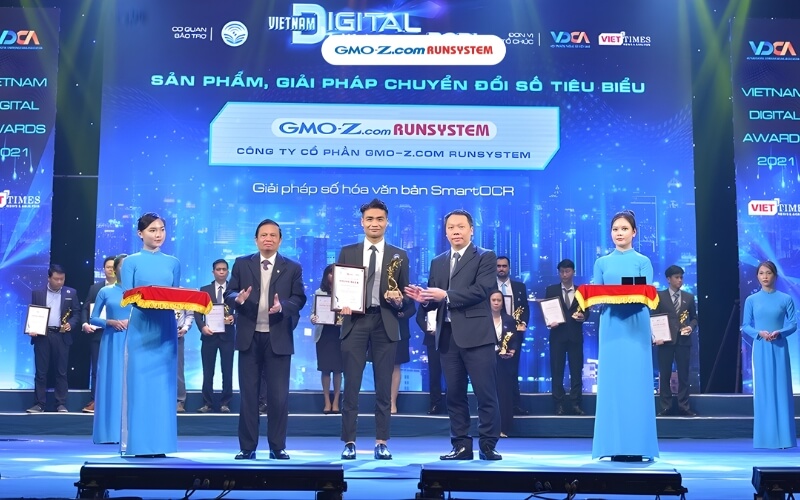
OCR Studio là giải pháp OCR ứng dụng trí tuệ nhân tạo (AI-driven OCR), triển khai on-premise (cài đặt và vận hành tại chỗ), do GMO-Z.com RUNSYSTEM phát triển. Giải pháp này được nhiều doanh nghiệp lựa chọn khi cần OCR PDF tiếng Việt có độ chính xác cao, kiểm soát dữ liệu nghiêm ngặt, và xử lý các tài liệu định danh hoặc biểu mẫu có cấu trúc.
Ưu điểm chính của OCR Studio trong OCR PDF tiếng Việt
(1) Độ chính xác cao với tiếng Việt
(2) Triển khai on-premise hoàn toàn
(3) Tối ưu cho tài liệu PDF có cấu trúc
(4) Khả năng tích hợp
OCR Studio được tối ưu chuyên biệt cho PDF tiếng Việt có cấu trúc cố định. Các nhóm tài liệu xử lý hiệu quả gồm:
Đây là lợi thế rõ rệt so với nhiều công cụ quốc tế vốn gặp hạn chế về dấu thanh tiếng Việt hoặc phụ thuộc xử lý trên nền tảng đám mây (cloud). |
Câu hỏi 1: OCR trực tuyến có an toàn không? File có bị rò rỉ dữ liệu không?
OCR online không hoàn toàn an toàn nếu tài liệu chứa thông tin nhạy cảm như căn cước công dân, hợp đồng, dữ liệu kinh doanh nội bộ. Các nền tảng lớn như Adobe Online, Smallpdf, iLovePDF có mã hóa khi truyền tải và thường xóa file sau 1 - 2 giờ, nhưng vẫn tồn tại rủi ro do dữ liệu phải upload lên máy chủ.
Giải pháp an toàn hơn:
Tránh tải tài liệu mật lên các công cụ OCR miễn phí, không rõ nguồn gốc.
Câu hỏi 2: Làm sao OCR file PDF rất lớn (hàng trăm trang) mà không bị chậm hoặc lỗi?
Để OCR file PDF rất lớn (hàng trăm trang) mà không bị chậm hoặc lỗi, bạn có thể tham khảo các cách sau:
Mẹo: OCR thử 5-10 trang đầu để kiểm tra thiết lập; scan tối thiểu 300 DPI để giảm lỗi.
Câu hỏi 3: Có thể OCR PDF mà vẫn giữ nguyên bố cục (layout) không?
Có, nhưng phụ thuộc vào công cụ:
Lưu ý: Chọn chế độ Accurate / High Quality (độ chính xác cao), bật Recognize tables (nhận diện bảng). Nếu vẫn lệch, xuất sang Word để chỉnh lại.
Câu hỏi 4: OCR có nhận diện được chữ viết tay tiếng Việt không?
Có, nhưng độ chính xác còn hạn chế (khoảng 70-90% nếu chữ viết rõ).
OCR cho tệp PDF không chỉ giúp “đọc được chữ” mà còn mở ra khả năng khai thác dữ liệu hiệu quả hơn trong học tập, kế toán, hành chính và doanh nghiệp. Với các tài liệu tiếng Việt có cấu trúc, yêu cầu độ chính xác và bảo mật cao, việc lựa chọn giải pháp OCR phù hợp là yếu tố then chốt. Nếu cần OCR PDF tiếng Việt chính xác cao, xử lý on-premise và đảm bảo an toàn dữ liệu, liên hệ GMO-Z.com RUNSYSTEM để được tư vấn giải pháp OCR Studio phù hợp cho từng nhu cầu thực tế.