Family site
Family site
Family site




OCR Scanning đang trở thành công nghệ nền tảng trong quá trình số hóa tài liệu và tự động hóa quy trình doanh nghiệp. Trong bài viết này, hãy cùng GMO-Z.com RUNSYSTEM tìm hiểu OCR Scanning là gì, cách công nghệ này hoạt động, mức độ chính xác trong thực tế và những trường hợp nên dùng.
Tóm tắt nhanh OCR Scanning là công nghệ chuyển chữ trong ảnh, tài liệu scan hoặc PDF thành văn bản số có thể tìm kiếm, chỉnh sửa và trích xuất dữ liệu, thay vì chỉ lưu dưới dạng hình ảnh. OCR Scanning khác gì scan thường?
OCR Scanning hoạt động thế nào?
OCR Scanning dùng khi nào hiệu quả nhất?
Lợi ích chính của OCR Scanning
OCR Scanning hiện đại khác gì OCR cũ?
Insight cốt lõi: OCR Scanning không chỉ là scan tài liệu, mà là bước nền tảng để số hóa và tự động hóa dữ liệu doanh nghiệp. |
OCR Scanning (thường gọi ngắn gọn là OCR) là tên viết tắt của Optical Character Recognition - công nghệ nhận dạng ký tự quang học. Đây là giải pháp cho phép máy tính nhận diện và chuyển đổi chữ viết trong hình ảnh (tài liệu scan, ảnh chụp, file PDF dạng ảnh…) thành văn bản số có thể chỉnh sửa, tìm kiếm và sao chép. Nói cách khác, OCR giúp biến những tài liệu “chỉ nhìn được” thành dữ liệu có thể xử lý và khai thác.
Quá trình OCR Scanning thường bắt đầu bằng việc số hóa giấy tờ qua các thiết bị phần cứng như máy scan chuyên dụng (ADF Scanner của Ricoh, Canon, HP), máy photocopy hoặc đơn giản là camera điện thoại.
Ví dụ đơn giản: Bạn scan một tờ hóa đơn giấy, OCR sẽ tự động trích xuất các thông tin như số hóa đơn, ngày lập, tên doanh nghiệp, tổng tiền… dưới dạng chữ số và văn bản, thay vì chỉ là một hình ảnh tĩnh.
Dưới đây là những điểm khác biệt cốt lõi giúp OCR Scanning vượt xa việc scan tài liệu thông thường, không chỉ lưu trữ hình ảnh mà còn biến dữ liệu giấy thành thông tin có thể tìm kiếm, chỉnh sửa và tự động xử lý.
Chính điểm khác biệt này khiến OCR trở thành công nghệ cốt lõi trong số hóa hóa đơn, chứng từ và tài liệu doanh nghiệp.
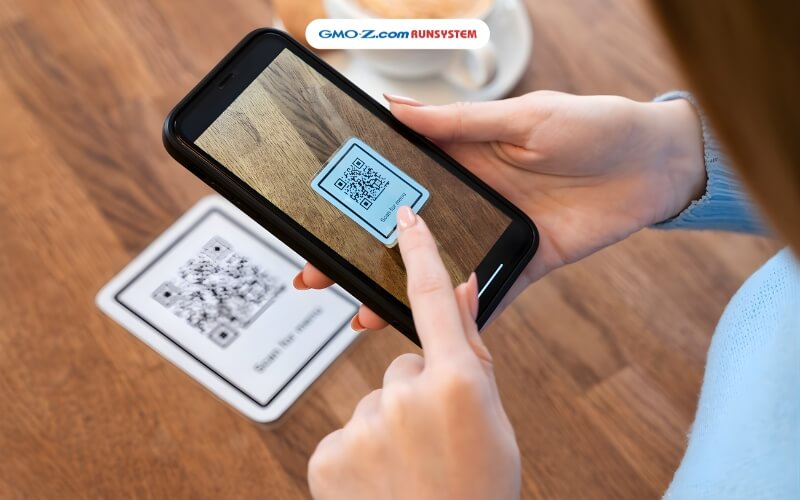
Khái quát OCR Scanning
OCR Scanning hiện nay không còn hoạt động theo các quy tắc thủ công hay so khớp mẫu đơn giản như trước. Phần lớn các hệ thống OCR hiện đại đều ứng dụng học sâu (deep learning), tiêu biểu là mạng nơ-ron tích chập (CNN), LSTM/Transformer và các mô hình kết hợp thị giác - ngôn ngữ. Toàn bộ quá trình OCR thường gồm 4-5 bước chính, được xử lý tự động và hoàn thành trong vài giây đến vài chục giây, tùy độ phức tạp của tài liệu.
Ở bước này, hệ thống chuẩn hóa hình ảnh để việc nhận dạng diễn ra chính xác hơn.
Mục tiêu: biến ảnh chụp kém chất lượng thành hình ảnh rõ ràng, dễ phân tích.
Hệ thống xác định vị trí có chữ trong ảnh và chia tài liệu thành các vùng hợp lý.
Kết quả: tài liệu được chia thành nhiều vùng riêng biệt chứa nội dung văn bản.
Đây là bước OCR thực sự “đọc” nội dung.
Hệ thống hỗ trợ đa ngôn ngữ, trong đó có tiếng Việt với dấu và ký tự đặc biệt, nhờ được huấn luyện trên tập dữ liệu lớn.
Bước này giúp kết quả OCR chính xác và dễ sử dụng hơn.
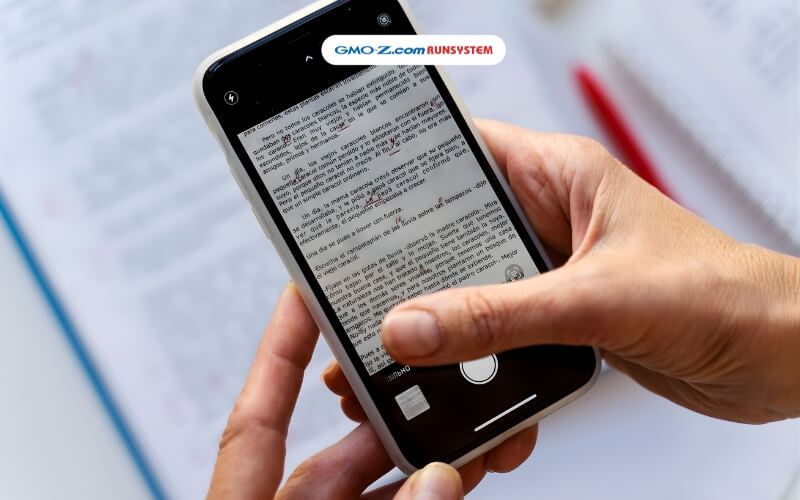
OCR Scanning hình ảnh thành văn bản như thế nào?
OCR phát huy hiệu quả cao nhất khi tài liệu có cấu trúc rõ ràng, chữ in và chất lượng hình ảnh tốt. Trong những trường hợp này, độ chính xác thường đạt từ 95-99% trở lên, giúp tiết kiệm đáng kể thời gian và chi phí nhập liệu.
(1) Tài liệu in ấn chuẩn, bố cục ổn định
OCR rất phù hợp với các loại tài liệu có layout lặp lại, dễ nhận dạng trường dữ liệu, chẳng hạn như:
Nhờ cấu trúc rõ ràng, OCR có thể trích xuất chính xác các thông tin quan trọng như tên, số, ngày tháng, tổng tiền.
(2) Số hóa khối lượng lớn tài liệu lưu trữ
OCR đặc biệt hiệu quả khi cần số hóa kho tài liệu giấy lớn:
Việc chuyển đổi sang dữ liệu số giúp tiết kiệm không gian lưu trữ và cho phép tìm kiếm toàn văn (full-text search) nhanh chóng.
(3) Tự động hóa nhập liệu hằng ngày
Trong các doanh nghiệp xử lý chứng từ thường xuyên, OCR giúp giảm tải công việc thủ công, ví dụ:
(4) Tích hợp vào hệ thống tự động hóa doanh nghiệp
OCR thường được kết hợp với RPA (Robotic Process Automation) hoặc ERP để:
Khi triển khai OCR, doanh nghiệp thường phân vân giữa OCR miễn phí và OCR trả phí. Mỗi nhóm giải pháp có bản chất, ưu điểm và giới hạn riêng, phù hợp với những nhu cầu khác nhau.
Bảng so sánh OCR miễn phí và OCR trả phí
Tiêu chí | OCR miễn phí | OCR trả phí |
Chi phí | Miễn phí hoặc rất thấp | Cao (trả phí theo tháng/năm hoặc mua bản quyền sử dụng - license) |
Độ chính xác | Tốt với tài liệu đơn giản, chữ in rõ | Cao hơn với tài liệu phức tạp, bảng biểu, chữ viết tay |
Khả năng xử lý tiếng Việt | Tốt nếu chọn đúng công cụ và tinh chỉnh mô hình (fine-tune) | Ổn định, ít hoặc không cần tinh chỉnh |
Tính năng nâng cao | Hạn chế, thường phải tự phát triển thêm | Đầy đủ: phân tích bố cục tài liệu (layout analysis), trích xuất dữ liệu theo cặp khóa - giá trị (key-value extraction) |
Giao diện sử dụng | Thiên về kỹ thuật, ít giao diện đồ họa (UI - User Interface) | Thân thiện, dễ sử dụng |
Khả năng tùy chỉnh | Rất linh hoạt (tự cài đặt nội bộ - self-host, huấn luyện mô hình - train model) | Hạn chế, phụ thuộc nền tảng của nhà cung cấp |
Bảo mật dữ liệu | Tốt nếu chạy cục bộ/offline | Bản cloud có rủi ro; bản cài đặt nội bộ (on-premise) an toàn hơn |
Hỗ trợ kỹ thuật | Dựa vào cộng đồng, không có cam kết mức dịch vụ (SLA - Service Level Agreement) | Hỗ trợ chính thức từ nhà cung cấp, có SLA rõ ràng |
Phù hợp với ai | Cá nhân, nhóm kỹ thuật, thử nghiệm giải pháp (POC - Proof of Concept) | Doanh nghiệp vừa và lớn |
Nên chọn OCR miễn phí hay OCR trả phí?
Khi triển khai OCR, ngoài việc chọn công cụ miễn phí hay trả phí, doanh nghiệp còn phải quyết định mô hình triển khai: chạy trên đám mây (cloud-based) hay cài đặt tại chỗ (on-premise). Mỗi mô hình phù hợp với những yêu cầu rất khác nhau về chi phí, bảo mật và khả năng mở rộng.
Bảng so sánh Cloud-based OCR và On-premise OCR
Tiêu chí | Cloud-based OCR | On-premise OCR |
Vị trí xử lý | Server đám mây của nhà cung cấp | Server/máy nội bộ |
Tốc độ xử lý | Nhanh, tận dụng GPU/TPU cloud | Phụ thuộc cấu hình phần cứng |
Khả năng mở rộng (scaling) | Rất linh hoạt, tăng/giảm theo nhu cầu | Khó mở rộng, cần đầu tư thêm |
Chi phí ban đầu | Thấp hoặc gần như bằng 0 | Cao (license + phần cứng) |
Chi phí dài hạn | Trả theo lượt sử dụng (pay-per-use) | Ổn định, dễ dự toán |
Yêu cầu internet | Bắt buộc kết nối ổn định | Không cần (chạy offline) |
Bảo mật dữ liệu | Phụ thuộc nhà cung cấp cloud | Cao, dữ liệu không ra ngoài |
Khả năng tùy chỉnh model | Hạn chế | Rất linh hoạt |
Cập nhật công nghệ | Tự động, nhanh | Thủ công, chậm hơn |
Phù hợp với ai | Startup, sản phẩm số, app/web | Ngân hàng, tài chính, DN lớn |
Nên chọn Cloud-based OCR hay On-premise OCR?
Bên cạnh cloud hay on-premise, OCR còn được phân loại theo thiết bị sử dụng. Hai nhóm phổ biến nhất hiện nay là OCR trên thiết bị di động (Mobile OCR) và OCR trên máy tính (Desktop OCR). Mỗi hình thức phù hợp với những nhu cầu rất khác nhau về tính tiện lợi, độ chính xác và khối lượng xử lý.
Bảng so sánh Mobile OCR và Desktop OCR
Tiêu chí | Mobile OCR | Desktop OCR |
Thiết bị sử dụng | Điện thoại thông minh | Máy tính để bàn/laptop |
Cách nhập liệu | Chụp ảnh trực tiếp bằng camera | File scan, PDF, ảnh chất lượng cao |
Tính linh hoạt | Rất cao, dùng mọi lúc mọi nơi | Thấp hơn, cố định tại máy |
Độ chính xác | Phụ thuộc camera & ánh sáng | Cao và ổn định hơn |
Xử lý batch lớn | Hạn chế | Rất tốt (hàng trăm trang) |
Xử lý layout phức tạp | Cơ bản | Mạnh (bảng biểu, cột, form) |
Khả năng chỉnh sửa sau OCR | Ít | Nhiều (Word, Excel, PDF) |
Ảnh hưởng tài nguyên | Tốn pin, bộ nhớ điện thoại | Phụ thuộc CPU/RAM máy |
Đối tượng phù hợp | Cá nhân, scan nhanh | Văn phòng, doanh nghiệp |
Nên chọn Mobile OCR hay Desktop OCR?
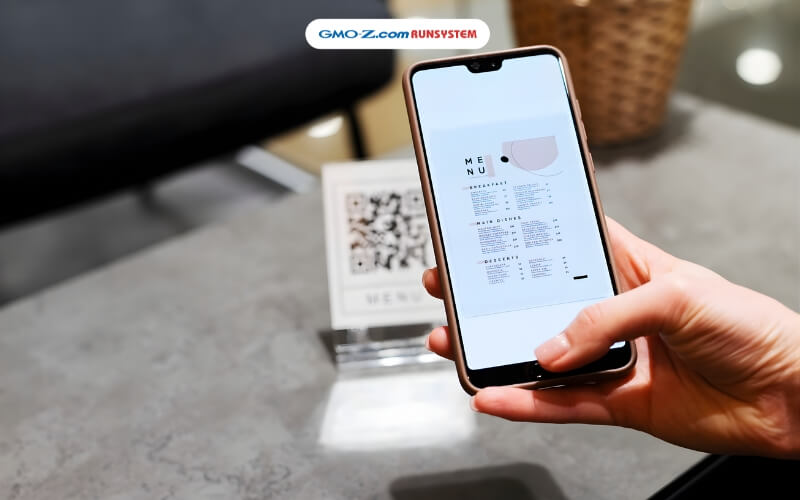
Các loại OCR Scanning phổ biến
OCR Studio là nền tảng nhận dạng và trích xuất dữ liệu thông minh dựa trên trí tuệ nhân tạo (AI), kết hợp OCR truyền thống với machine learning (học máy) và deep learning (học sâu) nhằm:
Nền tảng hỗ trợ triển khai cục bộ (on-premise), đám mây (cloud) hoặc kết hợp (hybrid), đặc biệt mạnh với tiếng Việt (dấu thanh, font chữ, chữ viết tay), đồng thời xử lý tốt tiếng Anh và tiếng Nhật.
Từ nhận dạng ký tự đến trích xuất dữ liệu tự động: OCR Studio phát triển theo hai giai đoạn chính:
Giai đoạn 1 - Giai đoạn OCR thuần túy: Chuyển đổi hình ảnh sang văn bản có thể chỉnh sửa và tìm kiếm.
Giai đoạn 2 - Giai đoạn trích xuất dữ liệu thông minh: Không chỉ đọc chữ mà hiểu ngữ cảnh tài liệu.
Ưu điểm nổi bật của OCR Studio:
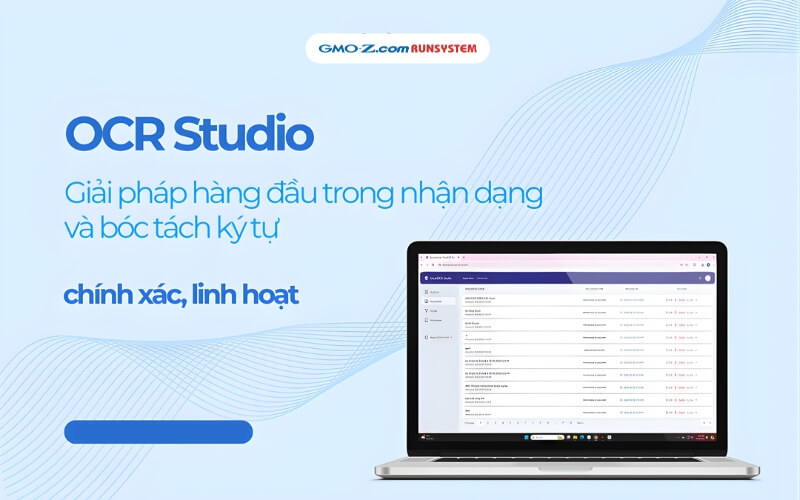
OCR Studio - Từ nhận dạng ký tự đến trích xuất dữ liệu tự động
Câu hỏi 1: OCR Scanning có nhận dạng được tiếng Việt không?
Có. Các giải pháp OCR hiện đại, đặc biệt là nền tảng tối ưu cho tiếng Việt, có thể xử lý tốt:
Câu hỏi 2: Độ chính xác của OCR Scanning là bao nhiêu?
Với tài liệu chữ in rõ ràng, scan đúng chuẩn, độ chính xác của OCR Scanning có thể đạt 98-99%. Ngược lại, các tài liệu có nền nhiễu, chữ mờ hoặc con dấu chồng chữ thường cho kết quả thấp hơn. Tuy nhiên, khi OCR được kết hợp AI và huấn luyện theo mẫu tài liệu thực tế, độ chính xác sẽ được cải thiện đáng kể và ổn định hơn trong vận hành.
Câu hỏi 3: OCR Scanning có trích xuất dữ liệu tự động không?
Có. Ngoài việc nhận dạng văn bản, OCR Scanning hiện đại còn hỗ trợ:
Có thể thấy, OCR Scanning không chỉ giúp chuyển đổi tài liệu giấy sang dữ liệu số mà còn đóng vai trò quan trọng trong việc tối ưu chi phí, nâng cao hiệu suất và chuẩn hóa quy trình xử lý thông tin. Khi được triển khai cùng các nền tảng OCR ứng dụng AI, khả năng nhận dạng và trích xuất dữ liệu sẽ đạt độ chính xác cao và ổn định hơn trong môi trường doanh nghiệp.
Nếu doanh nghiệp đang tìm kiếm một giải pháp OCR Scanning mạnh về tiếng Việt, triển khai on-premise và dễ tích hợp hệ thống, OCR Studio là lựa chọn đáng cân nhắc. Để được tư vấn chi tiết về giải pháp phù hợp với nhu cầu thực tế, vui lòng liên hệ đội ngũ GMO-Z.com RUNSYSTEM để được hỗ trợ và demo trực tiếp.